
如何批量导入商品图片
### **银豹官网商品图片批量导入方法(不同版本/行业)**
#### **1. 通用规则(所有版本)**
- **图片格式**:`.jpg`/`.jpeg`/`.png`
- **大小限制**:≤3MB
- **最佳尺寸**:750×750 正方形
- **命名规则**:
- **按商品名称匹配**(部分行业)
- **按条码匹配**(批发/供应链版本)
---
### **2. 不同终端操作步骤**
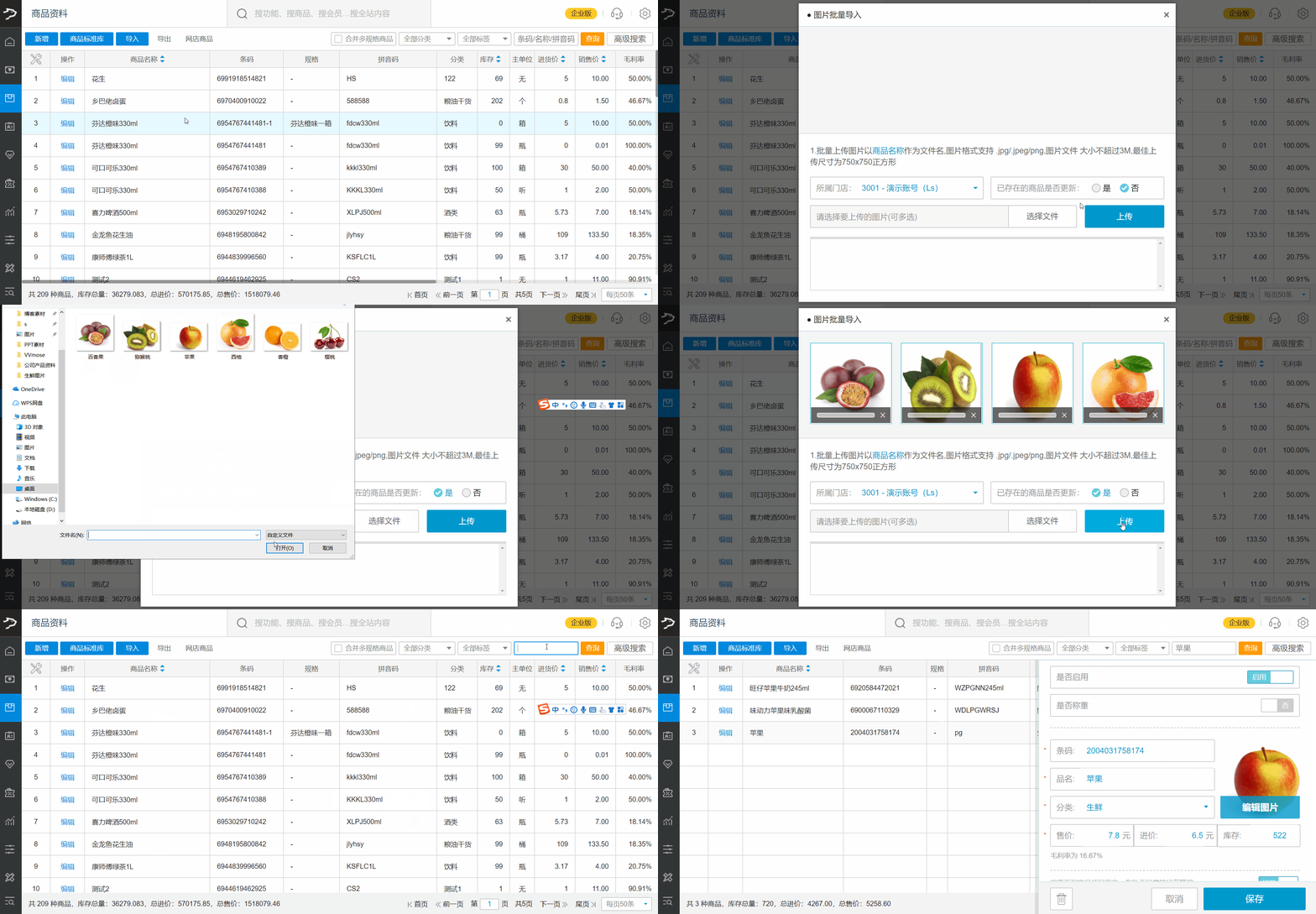
#### **(1)云后台(零售/餐饮行业)**
**路径**:`商品 → 商品资料 → 导入 → 图片批量导入`
**步骤**:
1. 准备图片,按 **商品名称** 命名(如“可口可乐.jpg”)。
2. 进入导入页面,选择 **【图片批量导入(按商品名称匹配)】**。
3. 上传图片(单次≤50张),点击确认。
---
#### **(2)批发商贸V2/V3**
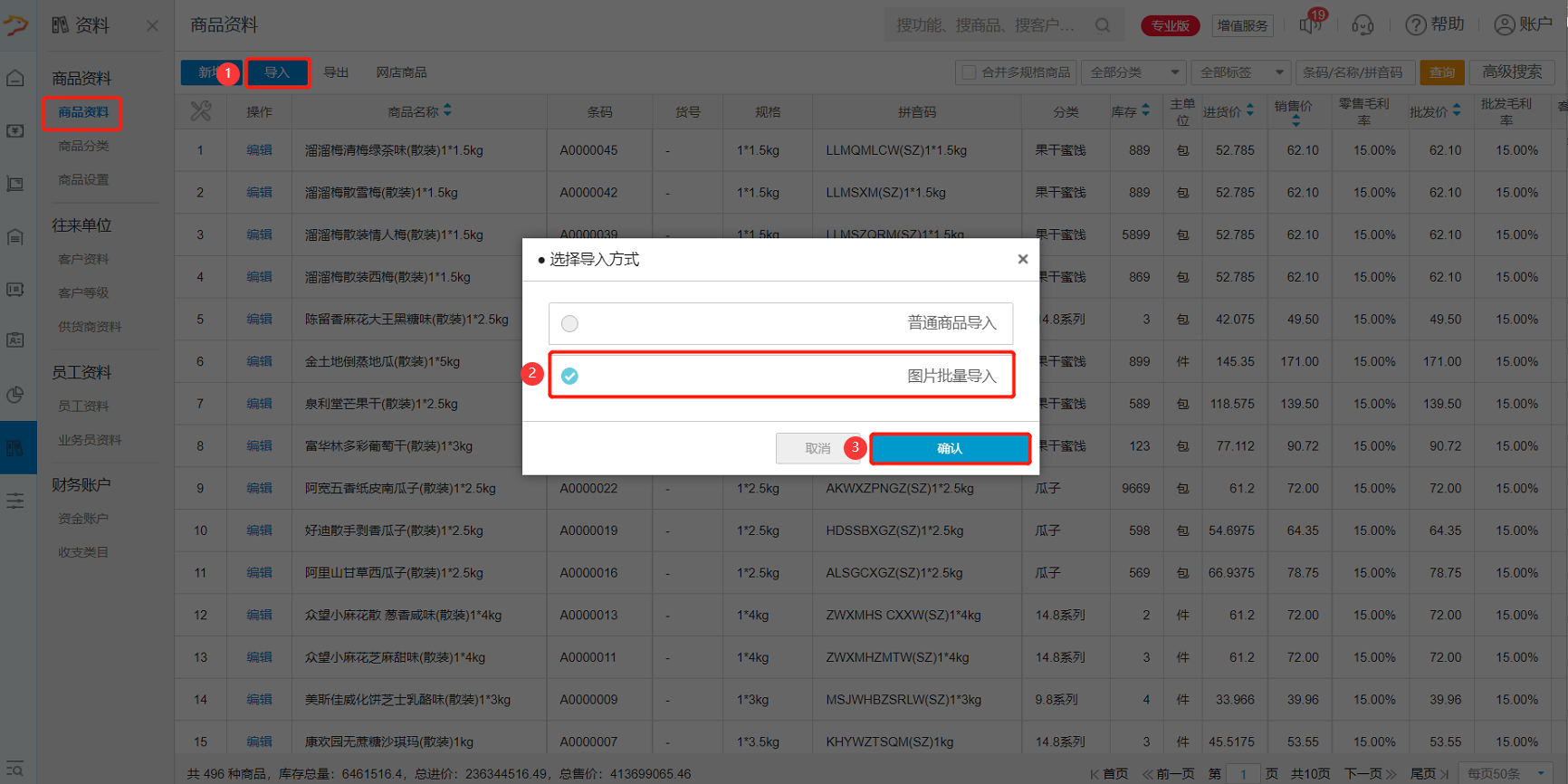
**路径**:`资料 → 商品资料 → 导入 → 图片批量导入`
**步骤**:
1. 图片按 **商品条码** 命名(如“6928804010013.jpg”)。
2. 选择导入方式为 **【本地导入】→【图片批量导入】**。
3. 上传后同步至收银端/微店。
---
#### **(3)母婴/服装行业(多颜色尺码)**
**路径**:`商品 → 商品资料 → 导入 → 多颜色尺码商品图片批量导入`
**要求**:
- 图片需按 **“条码_颜色_尺码”** 命名(如“6928804010013_红色_S.jpg”)。
---
### **3. 常见问题**
- **Q:图片上传后未显示?**
→ 检查命名是否与商品名称/条码完全一致(区分大小写)。
- **Q:连锁门店如何同步图片?**
→ 总部后台操作:`商品 → 商品设置 → 复制商品到门店`,勾选 **【更新商品图片】**。
> **注**:单次最多导入20-50张(因版本不同),可多次操作。
